Atualizar o firmware mexe nas suas moedas?
Você pluga a hardware wallet no computador, o app oficial abre com um aviso de firmware novo no topo e o dedo trava em cima do botão. A pergunta que vem antes de qualquer outra é sempre a mesma: se eu clicar agora, as moedas continuam lá?
As moedas não estão dentro do aparelho. O guia de update da Ledger diz com todas as letras: "Updating your device has no impact on your crypto assets or the functionality of your device." (atualizar o dispositivo não afeta nem os seus criptoativos nem o funcionamento do aparelho). O guia da Trezor chama a atenção para o outro lado da moeda: se o update falhar, a memória do dispositivo pode ser apagada.
As duas frases não se contradizem. O saldo está registrado na blockchain; o que mora na hardware wallet é a chave capaz de movimentar esse saldo. A Ledger está falando do efeito do update sobre os ativos e sobre o funcionamento do aparelho. A Trezor está falando do pior cenário em caso de falha — o que some é a cópia da chave que estava no dispositivo, não a moeda que está na rede. Com backup, um aparelho apagado vira uma recuperação e a história acaba aí. Sem backup, o aparelho apagado leva junto a única cópia que existia.
Ou seja: o que precisa ser conferido antes do clique não é o update em si, e sim o quanto o backup que você tem em mãos merece confiança.
Quando você restaura um aparelho apagado a partir do backup, o que volta é a mesma carteira: os mesmos endereços, e o saldo continua onde sempre esteve, na blockchain. Isso vale enquanto o backup em si estiver correto, palavra por palavra, sem nenhuma fora de ordem.
Antes de apertar o botão: backup ao alcance da mão e, se der, um ensaio de recuperação
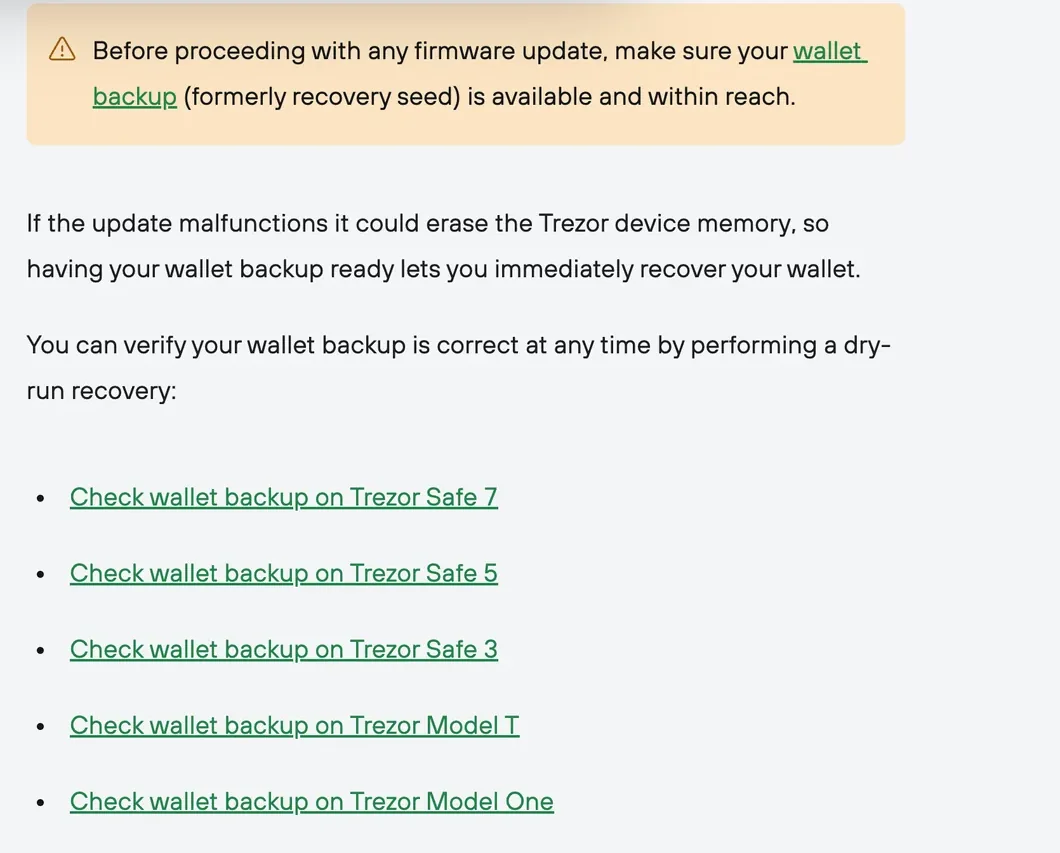
Trezor e Ledger pedem a mesma coisa antes do update, cada uma com suas palavras: o backup precisa estar acessível. O texto da Trezor é "make sure your wallet backup (formerly recovery seed) is available and within reach." (garanta que o backup da carteira, o que antes se chamava recovery seed, esteja disponível e ao alcance da mão). A Ledger pede, como precaução, que a sua frase de recuperação de 24 palavras esteja disponível.
"Ao alcance da mão" eu levo mais ao pé da letra do que a maioria leva: não é "acho que está na gaveta", é pegar o papel ou a placa de metal antes de começar e olhar se a escrita continua legível e se a ordem está completa. Se o seu backup mora em outro endereço, espere trazê-lo de volta para atualizar; não vale apostar nele só para fazer sumir um aviso na tela. Sobre formas de guardar que envelhecem melhor, dá para comparar com as opções de Cinco formas de guardar seed phrase na vida real.
Quem usa Trezor tem um passo a mais à disposição: o dry-run recovery, um ensaio de recuperação. O guia da Trezor diz que esse recurso serve para verificar, a qualquer momento, se o backup da carteira está correto, e traz instruções separadas para Safe 7, Safe 5, Safe 3, Model T e Model One. Aquela fileira de links Check wallet backup que aparece na captura de capa é justamente a porta de entrada: clique no seu modelo.
A lista que eu mesmo percorro antes do clique (costume meu, não é etapa oficial):
- Backup: o objeto físico em cima da mesa, não um "sei mais ou menos onde está".
- Cabo: aquele que você sabe que funciona, bem encaixado nas duas pontas — o motivo está na próxima seção.
- Computador: notebook na tomada, nada de atualizar com a bateria no fim.
- Hora: não atualize em cima de uma transferência apressada. Se o aparelho for apagado, restaurar toma tempo.
- Origem do aviso: clique só dentro do Trezor Suite ou do Ledger Wallet que você mesmo abriu, nunca a partir de e-mail, mensagem privada ou link em página.
Para decidir se atualizo agora, uso três critérios (julgamento pessoal, não exigência oficial): o aviso apareceu dentro do Trezor Suite ou do Ledger Wallet que eu mesmo abri; o backup está na mesa, com escrita e ordem conferidas; e não tenho transferência marcada para os próximos dias. Com os três, eu atualizo. Faltando um, fica para depois.
O que acontece se a conexão cair no meio do processo
O guia da Trezor é direto: "Your Trezor will be wiped if the device connection is lost while loading the new firmware." (o seu Trezor será apagado se a conexão do dispositivo se perder durante o carregamento do novo firmware).
As causas que o guia cita são falha no cabo ou o cabo sendo puxado. Se acontecer, o procedimento oficial é:
- Reconectar o dispositivo.
- Reinstalar o firmware pelo Trezor Suite.
- Estar pronto para recuperar a conta — é neste ponto que o backup entra.
Dois momentos da instalação costumam travar quem nunca passou por ela. O Trezor pode pedir para reiniciar em modo bootloader; basta escolher Restart. E quem tem Model One com firmware ainda na 1.11.2 ou anterior atualiza em duas etapas, bootloader e firmware separados, o que pode render duas confirmações. O número da versão nova aparece na tela do Trezor, a instalação é confirmada no próprio aparelho e o andamento você acompanha pelo Trezor Suite.
Do lado da Ledger, o pedido é permanecer no Ledger Wallet durante todo o update, seguindo o que for aparecendo. O guia avisa de antemão que o aparelho reinicia algumas vezes no meio do caminho. E, para quem fica preso no Update Mode, a saída indicada pelo guia é continuar pelo Ledger Wallet na versão desktop.
As configurações do aparelho — nome, ajustes, imagem, idioma, lista de apps — são copiadas pela Ledger no instante anterior ao update e devolvidas ao estado original quando ele termina. Depois da atualização, os apps de blockchain do dispositivo são reinstalados automaticamente; nos guias de Stax, Flex e Nano Gen5, quem dispara isso é o Restore apps.
Nos minutos do update eu não encosto no cabo, não deixo o computador dormir, não conecto nem desconecto outros aparelhos USB e não aproveito para atualizar o sistema do computador. No caso do Trezor, o preço de uma queda de conexão durante o carregamento do firmware é o aparelho apagado, então qualquer coisa que deixe a conexão mais estável compensa o incômodo. E se ele for mesmo apagado, a recuperação se faz dentro do app oficial, seguindo o que o próprio dispositivo pede na tela — nunca com uma "ferramenta de reparo" que alguém te mandou.
Só aperte atualizar dentro do Trezor Suite ou do Ledger Wallet
As portas legítimas de atualização ficam apenas dentro dos apps das duas fabricantes:
- Trezor: quando sai firmware novo, aparece uma notificação no topo do Trezor Suite; clique em Update now e siga o que a tela do computador e a do aparelho forem pedindo. Dá para conferir por conta própria também, em Settings > Device: a área Security mostra a versão atual do firmware, com Up to date quando não há nada novo e Update available quando há.
- Ledger Stax, Flex e Nano Gen5: primeiro atualize o próprio Ledger Wallet (antigo Ledger Live) para a versão mais recente; depois, no desktop ou no celular, clique em Update dentro do banner "Ledger OS update available". No aparelho aparece Update Ledger OS? com o número da versão: toque em Install e digite o PIN. Quando o Ledger Wallet mostrar Your Ledger OS is up to date, terminou.
- Ledger Nano X (desktop): abra o Ledger Wallet, entre em My Ledger pelo menu Profile no canto superior direito, conecte e desbloqueie o aparelho; quando o dispositivo perguntar, autorize o My Ledger e clique em Update OS no banner.
No alto das páginas do centro de ajuda da Ledger há um aviso fixo: "Beware of phishing attacks, Ledger will never ask for the 24 words of your recovery phrase. Never share them." (cuidado com ataques de phishing: a Ledger nunca vai pedir as 24 palavras da sua frase de recuperação; nunca as compartilhe).
Colocando os dois procedimentos lado a lado, o que sobra para você fazer com as mãos é: clicar em atualizar dentro do app, confirmar a instalação no aparelho e, no caso da Ledger, digitar o PIN mais uma vez. Em nenhuma etapa se digita a seed phrase no computador, num site ou numa resposta de e-mail. Daí sai um critério simples: qualquer coisa que se apresente como "atualização" e peça a sua seed phrase numa página, num e-mail ou numa mensagem privada é phishing. A única situação parecida é uma verificação ou recuperação que parte de você: no Check backup do Model One, feito pelas configurações do Trezor Suite, as palavras são digitadas no teclado do computador, dentro do Suite, na ordem que a tela do aparelho manda. Só que quem entrou ali foi você, pelas configurações do app oficial — nenhum pop-up de update, e-mail ou mensagem privada te levou até lá.
O acervo de casos daqui do site já tem exemplos prontos desse golpe: o Email Falso de Update Ledger: O Vazamento de 2020 Ainda Mata, disparado em massa com a desculpa de "verificar a frase de recuperação para o firmware novo", e o Anúncio Falso Ledger Live no Google: Como um Resultado Patrocinado Esvaziou uma Carteira de Hardware, que ficava no topo de quem buscava por "ledger live". O segundo é mais difícil de escapar: o app instalado já é falso, então nenhum "update" que ele mostrar merece confiança. Tanto o Trezor Suite quanto o Ledger Wallet eu baixo digitando o endereço oficial na mão, sem clicar em anúncio de resultado de busca.
Trezor e Ledger lado a lado: como é o fluxo de cada um
| Etapa | Trezor | Ledger |
|---|---|---|
| Por onde começa | Notificação no topo do Trezor Suite (Update now), ou Settings > Device | Banner de notificação do Ledger Wallet; no Nano X desktop, pelo My Ledger |
| O que exigem antes | Backup da carteira ao alcance da mão; dá para fazer antes um ensaio de recuperação | Frase de recuperação de 24 palavras disponível, e o Ledger Wallet atualizado primeiro |
| O que se faz no aparelho | Conferir na tela a versão do firmware e confirmar a instalação | Stax/Flex/Gen5: tocar em Install e digitar o PIN; Nano X: autorizar o My Ledger quando o aparelho perguntar |
| Se der problema no meio | Conexão perdida durante o carregamento apaga o aparelho: reconectar, reinstalar, estar pronto para recuperar | Preso no Update Mode: continuar pelo Ledger Wallet na versão desktop |
| Como saber que acabou | Settings > Device mostrando Up to date | Stax/Flex/Gen5: aparece Your Ledger OS is up to date; o Restore apps reinstala os apps |
Alguns pontos que não couberam na tabela e aparecem à parte nos guias:
- A Ledger não atualiza por tablet: é preciso desktop, notebook ou celular Android conectado por USB; Stax, Flex e Nano Gen5 também atualizam pelo Ledger Wallet do celular, por Bluetooth.
- A Ledger libera o update em lotes: se o banner ainda não apareceu para você, abra o app de novo alguns dias depois — eu não saio procurando instalador publicado por terceiros na internet.
- O update da Ledger de novembro de 2025: depois dele é preciso refazer o pareamento Bluetooth.
- Firmware antigo no Trezor Model One: da 1.11.2 para trás, bootloader e firmware são atualizados em duas etapas.
- Changelog do firmware da Trezor: a página do guia traz um link para o changelog, então dá para ler antes o que mudou nesta versão.
Perguntas frequentes
Cliquei em atualizar e só depois lembrei que o backup não está comigo. Posso puxar o cabo e parar?
O guia da Trezor diz claramente que o aparelho é apagado se a conexão se perder durante o carregamento do novo firmware, então, uma vez começado, não puxe nada: deixe terminar. Na Ledger, a orientação é ficar no Ledger Wallet e ir até o fim seguindo as instruções. Quando acabar, vá buscar o backup e confira palavra por palavra antes de fazer qualquer outra coisa com o aparelho.
Meu backup ficou na casa da família, em outra cidade. Dá para atualizar o firmware antes?
Eu não recomendo. A Trezor pede o backup ao alcance da mão e a Ledger pede a frase de recuperação disponível; a justificativa que a Trezor dá é que uma falha no update pode apagar o dispositivo, e o backup ao alcance permite recuperar na hora, não dali a alguns dias, quando o papel finalmente aparecer. Espere o backup chegar às suas mãos para clicar. Quem usa Trezor pode, enquanto isso, ir olhando em Settings > Device, no Trezor Suite, se aparece Update available.
Recebi um e-mail da "equipe de segurança da Ledger" dizendo que preciso verificar as 24 palavras antes de atualizar o firmware. E agora?
Trate como phishing e não clique em nenhum link da mensagem. O próprio topo das páginas de ajuda da Ledger avisa que a empresa nunca vai pedir as 24 palavras da sua frase de recuperação. Update legítimo do Ledger OS só aparece dentro do Ledger Wallet que você mesmo abriu, e o que se faz no aparelho é confirmar a instalação seguindo a tela, sem digitar seed phrase em lugar nenhum. Se as palavras já foram digitadas em alguma página, trate como seed phrase vazada: crie uma carteira nova e mova os ativos para ela o quanto antes.
Dá para atualizar o Ledger OS pelo iPad?
Por enquanto não: o guia de update da Ledger diz que não é possível atualizar o Ledger OS por tablet. A saída é usar desktop, notebook ou um celular Android, conectando o aparelho por USB.
Fontes consultadas
As três páginas abaixo foram abertas no navegador em 2026-09. As citações em inglês no meio do texto saíram do conteúdo original das páginas, e o que está entre parênteses é a minha tradução. O corpo das páginas do centro de ajuda da Ledger é carregado por script, então depois de abrir é preciso esperar um pouco até o texto aparecer.
- Trezor: Update Trezor firmware
- Trezor: Check wallet backup on Model One
- Ledger: Ledger OS™ (Operating System) Update Guide